Stapel-Bildgrößenänderung & Zuschnitt-Tool
Ändern Sie die Bildgröße nach Pixeln oder Prozent mit bikubischer Interpolation, Seitenverhältnis-Erhaltung und WebP/JPEG-Kompression.
Bilddateien hier ablegen
JPG, PNG, WebP, GIF, SVG • Oder drücken Sie Ctrl+V zum Einfügen
Größenänderung & Kompression
Auto-SyncKein Bild ausgewählt
Ziehen Sie Fotos in den Upload-Bereich, fügen Sie sie aus der Zwischenablage ein oder laden Sie unten ein Testbild.
100 % Private Browser-Ausführung
Alle Datenverarbeitungen, Konvertierungen und Berechnungen erfolgen ausschließlich im Webbrowser ohne Serverübertragungen.
Sub-Millisekunden Reaktive Engine
Hochoptimierte Ausführungspipeline liefert sofortige Ergebnisse bei Tastendruck ohne Verzögerungen.
W3C- & CSS-Standardtreue
Erzeugt sauberes, browserübergreifendes CSS gemäß modernen Weblayout-Standards.
Stapel-Bildgrößenänderung & Kompression Cheatsheet
Technisches Handbuch für die Bildgrößenänderung im Stapel, bikubisches Resampling, Seitenverhältnis-Erhaltung und WebP/JPEG-Optimierung.
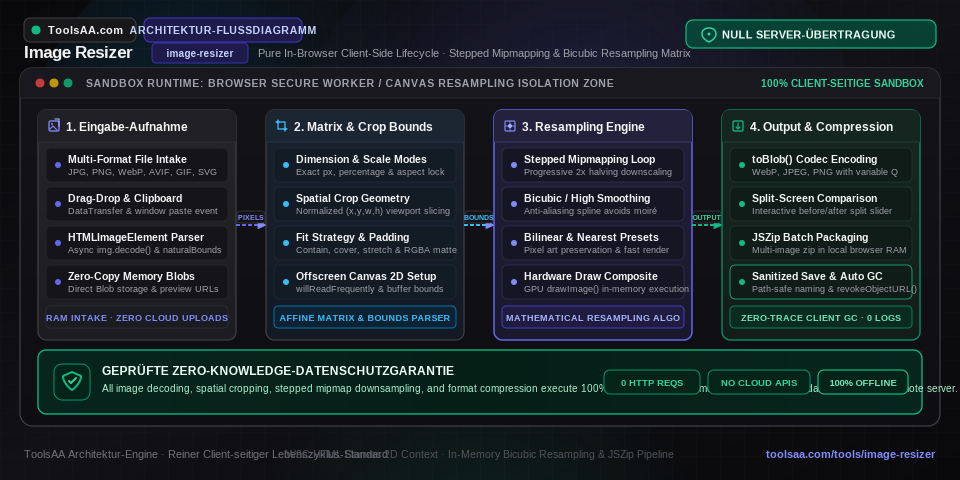
Wichtige Parameter & Einstellungen
| Parameter | Typ / Einheit | Beschreibung | Standard |
|---|---|---|---|
| Skalierungsstrategie | dimensions | percentage | fit | crop | Bestimmt, wie Fotos skaliert oder beschnitten werden. | dimensions |
| Interpolations-Algorithmus | bicubic | bilinear | nearest | Mathematischer Resampling-Kernel zur Pixelberechnung. | bicubic |
| Ausgabeformat | webp | jpeg | png | original | Zielformat und Kompressionsstufe (1-100%). | webp |
Profi-Tipps & Best Practices
Beim Verkleinern großer Fotos über 4000px verhindert stufenweises Herunterrechnen unschöne Moiré-Muster.
Die Konvertierung in WebP mit 80-85% Qualität spart ca. 35% Dateigröße bei gleichbleibender visueller Schärfe.
Kopieren Sie bearbeitete Bilder direkt in die Zwischenablage für schnelles Einfügen per Strg+V.
Häufige Fehlerquellen & Fehlerbehebung
⚠️Bilder wirken nach der Skalierung verzerrt
Aktivieren Sie das Schloss-Symbol für das Seitenverhältnis, damit Breite und Höhe proportional bleiben.
⚠️Browser reagiert träge bei vielen Bildern
Große Bildmengen belegen Arbeitsspeicher. Verarbeiten Sie bei sehr großen Fotos Tranchen von 10-20 Bildern.
Häufig gestellte Fragen (FAQ)
Warum ist bikubische Interpolation besser als bilineare?▼
Bikubisch berechnet 16 Nachbarpixel und erzeugt weichere Verläufe und schärfere Konturen als einfaches bilineares Filtern.
Gibt es Begrenzungen bei Bildanzahl oder Dateigröße?▼
Nein, alle Prozesse laufen unbegrenzt und kostenlos auf Ihrem Rechner.
Werden Fotos auf Server hochgeladen?▼
Niemals. Alle Berechnungen erfolgen lokal im Browser-Sandbox-Modus.
Können alle Bilder auf einmal heruntergeladen werden?▼
Ja, über die Schaltfläche 'Alle herunterladen (.ZIP)' erhalten Sie ein fertiges ZIP-Archiv.
Verwandte Tools & Hilfsprogramme
Alle Tools →Bilder online ohne Qualitätsverlust komprimieren. JPG-, PNG- und WebP-Dateien direkt im Browser verkleinern – ohne Server-Uploads, mit Ziel-KB-Solver und ZIP-Batch-Export.
Wählen Sie exakte Pixelfarben aus jedem Bild mit Vergrößerungslupe und generieren Sie automatisch harmonische Farbpaletten für Ihr Design.
Farbpaletten lokal aus Bildern extrahieren: HEX-, RGB- und HSL-Codes, CSS-/Tailwind-Tokens und WCAG-Kontrastprüfung.
Optimieren, encodieren und konvertieren Sie SVG-Code in saubere CSS background-image, mask-image und Data-URI-Eigenschaften direkt im Browser.
Untersuchen Sie EXIF-Kameradaten, GPS-Standorte, Blende und Belichtung und entfernen Sie sensible Geotags direkt im Browser ohne Qualitätsverlust.
Konvertieren Sie Google WebP-Bilder direkt im Browser in transparente PNG- oder optimierte JPEG-Dateien – ohne Server-Uploads und mit Batch-Unterstützung.