High-DPI PDF zu PNG & JPEG Bildkonverter
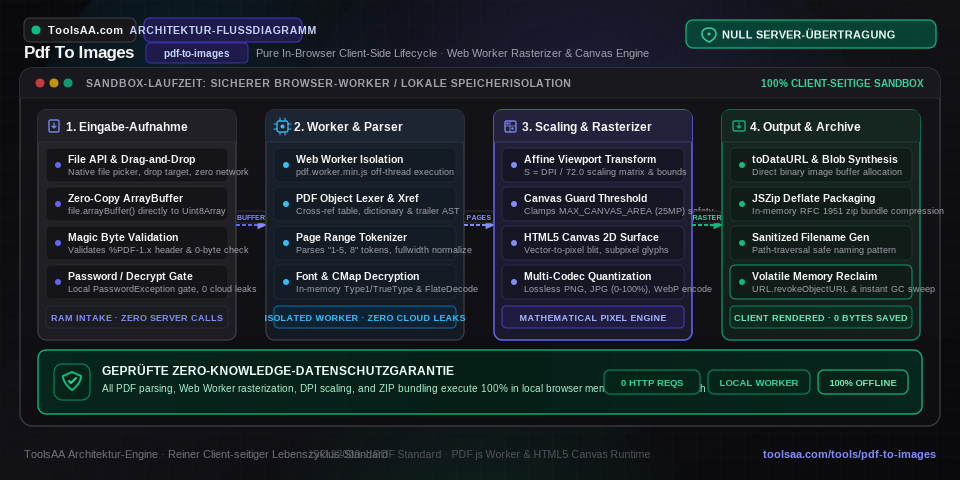
Rendern und extrahieren Sie PDF-Seiten als gestochen scharfe PNG- oder JPEG-Bilder mit 150/300 DPI über HTML5 Canvas mit ZIP-Sammeldownload ohne Serverübertragung.
PDF-Datei hier ablegen oder Dateien durchsuchen
100% lokal per WebAssembly & Canvas gerendert • Kein Dateigrößenlimit
Konvertierungseinstellungen
Noch kein PDF gerendert
Laden Sie ein PDF-Dokument hoch oder testen Sie unser Muster, um gestochen scharfe Bilder mit 300 DPI zu extrahieren.
Präzises Canvas-Rendering
Rendert PDF-Vektorströme mit 150/300 DPI pixelgenau direkt im Browser-Speicher ohne Qualitätsverlust.
Absolute Vertraulichkeit
Extrahiert Bilder rein lokal, sodass vertrauliche Dokumente niemals an externe Cloud-Server gesendet werden.
Bereichsauswahl & ZIP-Paketierung
Extrahieren Sie gezielte Seiten oder laden Sie alle konvertierten Bilder gesammelt in einer ZIP-Datei herunter.
High-DPI PDF zu PNG & JPEG Bildkonverter — Referenzhandbuch
Rendern und extrahieren Sie PDF-Seiten als gestochen scharfe PNG- oder JPEG-Bilder mit 150/300 DPI über HTML5 Canvas mit ZIP-Sammeldownload ohne Serverübertragung.
Wichtige Parameter & Einstellungen
| Parameter | Typ / Einheit | Beschreibung | Standard |
|---|---|---|---|
| Ausgabeformat | enum | Bildformat: PNG (verlustfrei), JPG (kompakt) oder WebP (modern). | png |
| Auflösung (DPI) | number | Zielauflösung: 72 DPI (Vorschau), 150 DPI (Standard), 300 DPI (Druck). | 300 |
| Seitenauswahl | string | Zu rendernde Seiten (z. B. '1-3, 5' oder 'all'). | all |
Profi-Tipps & Best Practices
PNG verhindert Kompressionsartefakte an kontrastreichen Kanten von Schriften und Vektorlinien.
Bietet einen idealen Kompromiss aus gestochen scharfer Retina-Darstellung und handlicher Dateigröße.
Nutzen Sie den ZIP-Download für strukturierte Dateinamen wie page_001.png für jedes Blatt.
Häufige Fehlerquellen & Fehlerbehebung
⚠️Canvas-Größenbegrenzung erreicht
Riesige Baupläne bei 600 DPI können das Browserlimit überschreiten; wählen Sie in diesem Fall 300 DPI.
⚠️Abweichende Schriftdarstellung
Stellen Sie sicher, dass Schriftarten im Quelldokument eingebettet sind, um Standard-Fallbacks zu vermeiden.
Häufig gestellte Fragen (FAQ)
Erfolgt die Bildkonvertierung ohne Server-Upload?▼
Ja, die Seiten werden direkt im Browser über die Canvas-API gerendert. Keine Datei verlässt Ihr Gerät.
Kann ich einzelne Seiten als Bild herunterladen?▼
Ja, jede gerenderte Seitenkarte verfügt über einen separaten Download-Button für das Einzelbild.
Was ist der Vorteil von 300 DPI?▼
300 DPI liefert die notwendige Pixeldichte für den professionellen Druck und detailreiche Vergrößerungen.
Funktioniert der Export auf Mobilgeräten?▼
Ja, moderne mobile Browser unterstützen das Canvas-Rendering für moderate Dokumentengrößen vollständig.
Verwandte Tools & Hilfsprogramme
Alle Tools →Konvertieren Sie JPG-, PNG- und WebP-Bilder in ein standardisiertes PDF mit anpassbaren Seitengrößen (A4/Letter), Rändern, Bildanpassung und Reihenfolge.
Komprimieren und optimieren Sie PDF-Dateigrößen direkt im Browser-Speicher durch Bild-Downsampling und Metadaten-Bereinigung ohne Server-Uploads.
Extrahieren Sie Seitenbereiche oder teilen Sie große PDFs in separate Einzel- oder Teildokumente auf – 100% im Browser verarbeitet.
Führen Sie mehrere PDF-Dateien direkt im Browser zu einem einzigen Dokument zusammen. Ohne Server-Upload und mit vollständiger Privatsphäre.
Einzelne oder alle Seiten einer PDF-Datei um 90°, 180° oder 270° im oder gegen den Uhrzeigersinn drehen. Mit visueller Echtzeit-Vorschau und sofortigem Export.
Konvertieren Sie digitale EPUB-Bücher in lesbare, druckbare PDFs mit Inhaltsverzeichnis, typografischem Satz und vollständiger lokaler Ausführung.