Convertisseur WebP vers PNG & JPG dans le Navigateur
Déposez vos images WebP ici
Cliquez pour parcourir ou glissez des fichiers Google WebP. Vous pouvez aussi coller directement depuis le presse-papiers (Ctrl+V).
Badge en verre translucide avec lueur dégradée et ombres douces pour tester le rendu PNG transparent.
Illustration polygonale néon vibrante avec une saturation profonde et des bords vectoriels nets.
Fond d'écran panoramique complexe avec de riches dégradés de couleurs, des reflets de soleil et des silhouettes de montagnes.
Rendu HTML5 Canvas sans Téléversement
Décode le format WebP grâce aux moteurs natifs du navigateur et effectue la re-trame via Canvas sans transmettre le moindre octet à des tiers.
Conservation de la Couche Alpha
Préserve intégralement le canal de transparence 8 bits vers le buffer 32 bits RGBA du PNG pour éviter les contours assombris ou crénelés.
Traitement par Lots Performant
Enchaîne la conversion de multiples visuels avec possibilité d'enregistrer chaque fichier séparément ou de récupérer une archive ZIP complète.
Guide Technique de Conversion WebP vers PNG & JPG en Local — Guide de référence
Manuel sur le décodage WebP dans le navigateur, le rendu Canvas HTML5 2D, la conservation de la couche alpha et la sécurité zéro téléversement.
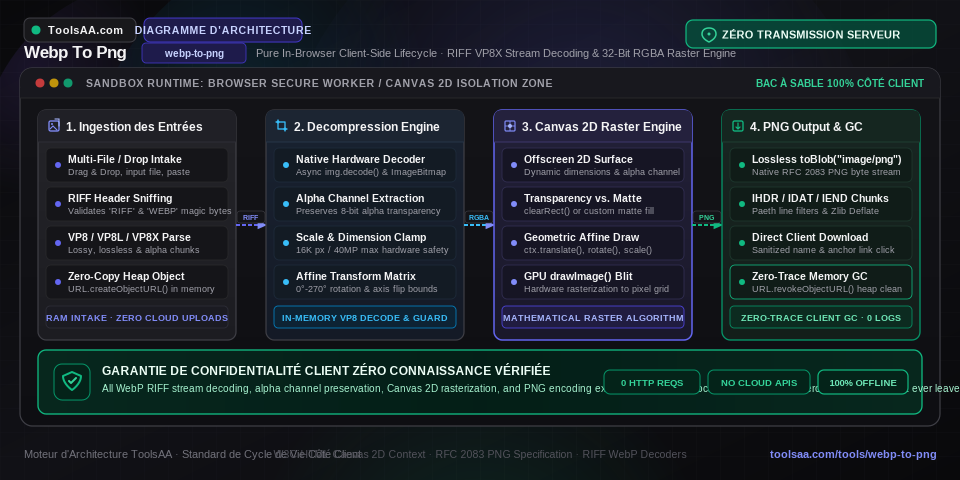
Paramètres clés et contrôles
| Paramètre | Type / Unité | Description | Par défaut |
|---|---|---|---|
| Format PNG | image/png | Format sans perte préservant fidèlement chaque pixel et la transparence alpha 8 bits. | — |
| Format JPEG | image/jpeg | Format compressé adapté aux photos avec réglage du niveau de qualité. | — |
| Canvas HTML5 | HTMLCanvasElement | Contexte graphique hors écran exploitant la mémoire locale de l'appareil. | — |
| Canal Alpha | 8-bit RGBA | Maintient les fonds transparents sans création de halos sombres sur les contours. | — |
| Traitement par Lots | Client Concurrency | Convertit plusieurs images séquentiellement sans figer l'interface. | — |
Conseils de pro et bonnes pratiques
Sélectionnez le format PNG pour vos icônes, logos ou graphiques nécessitant un fond transparent impeccable.
Pour des clichés photographiques sans transparence, privilégiez le JPEG à 85 % de qualité pour réduire significativement le poids du fichier.
Le traitement s'opérant à 100 % dans le navigateur, vos documents confidentiels peuvent être convertis en toute sécurité sans fuite de données.
Pièges courants et dépannage
⚠️Le fond transparent devient noir après enregistrement
Le format JPEG a probablement été sélectionné. Le JPEG ne gère pas la transparence ; veillez à choisir le format PNG.
⚠️Ralentissement lors de la conversion de multiples images volumineuses
Les images de grande taille mobilisent la RAM de votre navigateur. Traitez-les par groupes restreints pour conserver une réactivité optimale.
Foire aux questions (FAQ)
Mes fichiers sont-ils envoyés sur des serveurs distants ?▼
Non. L'intégralité du processus de décodage et de réencodage s'exécute localement dans votre navigateur via l'API Canvas HTML5. Aucun octet n'est téléversé.
La conversion d'une image WebP en PNG altère-t-elle la qualité visuelle ?▼
Non. Le format PNG étant sans perte (lossless), il restitue chaque pixel décodé avec une fidélité mathématique absolue.
Pourquoi le fichier PNG obtenu est-il souvent plus lourd que le WebP initial ?▼
Le format WebP utilise des algorithmes de compression prédictive plus modernes que l'algorithme Deflate du PNG, bien que le PNG assure une compatibilité logicielle maximale.
L'outil prend-il en charge les fichiers WebP animés ?▼
L'application extrait et convertit l'image clé initiale de l'animation en une image fixe haute résolution en PNG ou JPEG.
Outils et utilitaires connexes
Tous les outils →Convertissez vos photos iPhone HEIC et HEIF en images standard JPEG et PNG dans votre navigateur grâce à WebAssembly sans aucun téléversement.
Convertissez vos graphiques vectoriels (SVG) en images matricielles PNG ou WebP nettes et haute résolution avec échelle sur mesure et transparence.
Compressez vos images JPG, PNG et WebP sans perte de qualité dans le navigateur, avec objectif de poids Ko et export ZIP.
Redimensionnez vos photos par dimensions ou pourcentage avec interpolation bicubique haute fidélité et compression WebP/JPEG.
Prélevez la couleur exacte de n'importe quel pixel avec une loupe de précision et extrayez la palette dominante d'une image en HEX et RVB.
Extrayez des palettes HEX, RGB et HSL depuis vos images, exportez tokens CSS/Tailwind et testez le contraste WCAG.