Wi-Fi接続QRコード作成

Wi-Fi接続QRコード作成

Wi-Fi接続用QRコードをリアルタイムで自動生成。WPA3/WPA2/WEPやステルスSSIDに対応し、高解像度SVG・PNG保存や店舗・客室向けの卓上POP・案内ポスター印刷もブラウザ上で完結します。

用途別プリセット

ネットワーク接続情報

SSID・暗号化方式・パスワードの設定
14/32 バイト

ルーターまたはテザリング端末の正確なSSID(大文字・小文字を厳密に区別)を入力してください。

パスワード強度:Maximum Protection (High-security grade)
ステルスSSID(非公開ネットワーク)端末がステルスSSIDに対して能動的プローブ要求(アクティブスキャン)を送信します。

デザイン・中央バッジ設定

カラー・誤り訂正レベル・中央アイコンのカスタマイズ
15% Recovery

訂正レベルを上げると、紙のシワや汚れ、斜めからの撮影でもスムーズに読み取れるようになります。

十分なコントラスト比(良好)
19.9:1
専用アプリ不要・標準カメラ対応
書き出し解像度・形式:
Wi-Fi構文長(データサイズ)
56文字
コンパクトなデータサイズにより、カメラが瞬時に合焦・認識します。
パスワード強度(エントロピー)
105bit
総当たり攻撃や辞書攻撃に対する耐性の強度指標
推奨スキャン距離
3.5 - 5.0 ft (1.0 - 1.5 m)
選択した用紙規格と余白設定に基づく安定認識範囲
技術リファレンス・アーキテクチャガイド

WiFi接続QRコード作成ガイド — 技術リファレンス

高解像度ベクタープレビュー付きでWi-Fi接続用QRコードを即座に自動生成。WPA3、WPA2、WEP、ステルスSSID(非公開ネットワーク)に対応。印刷用SVG・PNGのダウンロードや、店舗・宿泊施設・カフェ向け卓上POP・案内サインの作成に最適です。

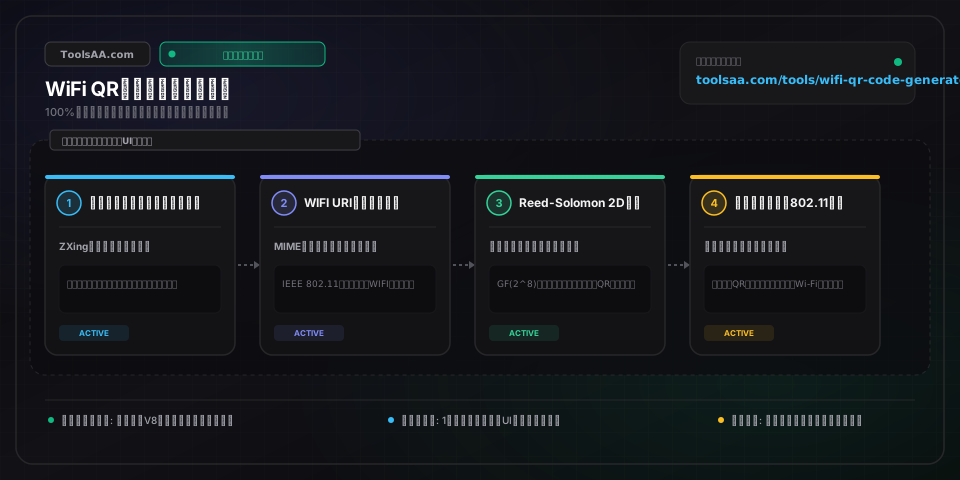
WiFi接続QRコード作成ガイド — 技術リファレンス — クライアントサイド完全ローカル実行アーキテクチャ図

主要パラメータと設定項目

SSID(ネットワーク名)文字列(IEEE 802.11規格準拠 1〜32バイト)

無線LAN(Wi-Fi)アクセスポイントの識別名(Service Set Identifier)。最大32バイト長までの任意のUTF-8文字列に対応。ZXing準拠のWi-Fiペイロード形式へシリアライズする際、コロン(:)、セミコロン(;)、バックスラッシュ(\)、二重引用符(")などの予約記号はエスケープ用バックスラッシュを前置する必要があります。

初期値: Villa-Guest-5G
暗号化方式(セキュリティ)"WPA" | "WEP" | "nopass"

アクセスポイントに適用されている認証および暗号化プロトコル。「WPA」は一般的なWPA-Personal、WPA2-PSK(AES/CCMP)、最新のWPA3-Personal(SAE:Simultaneous Authentication of Equals)を包括します。「WEP」は旧式の64/128ビットRC4暗号化(Wi-Fi Allianceにより非推奨・廃止)を指定します。「nopass」はパスワードを必要としないオープンな非暗号化ネットワークを示します。

初期値: WPA
パスワード(事前共有鍵 / PSK)文字列(WPAでは半角英数記号8〜63文字、または64桁の16進数)

Wi-Fi接続用の暗号化パスフレーズ(セキュリティキー)。IEEE 802.11i規格に基づき、WPA/WPA2/WPA3の事前共有鍵は8〜63文字の半角ASCII印刷可能文字(または256ビットの事前計算済みPMKを表す64桁の16進数文字列)である必要があります。WEP方式の場合は半角5文字または13文字(16進数表記では10桁または26桁)を指定します。

初期値: GuestCoffee#2026
ステルスSSID(非公開ネットワーク)真偽値("true" | "false")

アクセスポイントが標準のIEEE 802.11ビーコンフレーム内でSSIDのブロードキャスト送信を停止(ステルス化)しているかどうかを指定します。「true」(ペイロード内の H:true;)に設定すると、読み取り端末(スマートフォン等)は受動的なビーコン待受を行わず、非公開SSIDを直接指定した能動的な802.11プローブリクエスト(探索要求)を送信して接続を試行します。

初期値: false
誤り訂正レベル(Reed-Solomon)"L" (7%) | "M" (15%) | "Q" (25%) | "H" (30%)

QRコードマトリックス生成時に付加されるリード・ソロモン(Reed-Solomon)符号の冗長化比率。一般的な紙面印刷では、セルの密集度と読み取り速度のバランスに優れたレベル「M」(15%復元能力)が推奨されます。中央にブランドロゴやアイコンを配置する場合や、光沢アクリルスタンド・ラミネート加工による反射が想定される環境では、最高レベル「H」(30%復元能力)が必須となります。

初期値: M

現場のベストプラクティス・実践Tips

ZXing標準Wi-Fi構文における特殊記号のエスケープ規則

iOSおよびAndroidの標準カメラが採用しているデファクトスタンダード(ZXingプロジェクト策定規格)は、WIFI:T:<暗号化方式>;S:<SSID>;P:<パスワード>;H:<ステルスフラグ>;; の形式に従います。SSIDやパスワード内にセミコロン(;)、コロン(:)、バックスラッシュ(\)、ダブルクォーテーション(")が含まれる場合、必ず直前にバックスラッシュを置いてエスケープ(例:P:pass\;word\:123;)しなければなりません。エスケープ処理を怠ると構文解析が途中で打ち切られ、iOSやAndroidのカメラで「パスワードが無効」または接続プロンプトが表示されない原因となります。

確実な読み取りを実現する印刷寸法の算出基準(距離/10の法則)

QRコードを印刷する際の最小サイズは、光学基準である「最小印刷幅 = 読み取り距離 ÷ 10」で算出します。飲食店の卓上アクリルPOPなど約30〜40cmの近距離から読み取る場合、QRコードの一辺は最低でも3.5〜4.0cm必要です。壁面ポスターなど立った状態で約1.2m離れた位置から読み取らせる場合は、スマートフォンのカメラレンズがセルモジュールを正確に解像できるよう、一辺12cm以上のサイズで印刷してください。

WPA3-Personalの互換性とSAEトランジション対応

標準のWi-Fi QRコード構文では、WPA3-Personalネットワークであっても T:WPA3; ではなく汎用の T:WPA; 識別子を使用します。iOS 13以降およびAndroid 10以降のOSは、T:WPA; の指定下でルーターとの802.11ハンドシェイク時にビーコンフレームを自動検出し、WPA2-PSKまたはWPA3-SAEをシームレスに判別・交渉します。T:WPA3; や T:SAE; などの非標準タグを使用すると、一部のAndroid端末や専用スキャナーで構文エラーとなり、Wi-Fi接続用バーコードとして認識されないリスクが生じます。

中央ロゴ配置時のリード・ソロモン復元崩壊を防ぐ設計手法

QRコードの中央に企業ロゴやWi-Fiアイコンを重ねる場合は、必ず誤り訂正レベル「H」(リード・ソロモン冗長度30%)を指定してください。配置するロゴの面積はQRコード全体の18〜22%以内に抑え、ロゴの周囲には最低2モジュール分の空白マージン(クワイエットゾーン)を設けて境界干渉を防ぎます。また、左上・右上・左下の3箇所にある「位置検出パターン(切り出しシンボル)」および右下の「位置合わせパターン」には絶対にロゴが重ならないよう設計してください。

ステルスSSID接続時におけるタイムアウト失敗の防止策

ビーコンフレーム内でSSIDを公開していないステルスネットワーク用のQRコードを生成する際は、必ず H:true; パラメータを明示的に付与してください。このフラグがない場合、スマートフォンは通常の公開ネットワークと誤認して受動的なチャンネル走査のみを行い、SSIDが見つからず約10秒で接続タイムアウトとなります。H:true; を指定することで、OSに対して該当SSIDを直接指定した能動的な802.11プローブリクエストの送信を指示できます。

よくある落とし穴とトラブルシューティング

⚠️スマートフォンのカメラで読み取っても接続案内が出ず、Google検索やプレーンテキストが表示される

データ文字列が WIFI: で始まり、末尾が二重セミコロン ;; で完結する標準構文になっているか確認してください。SSIDやパスワード内に含まれるコロン(:)、セミコロン(;)、バックスラッシュ(\)の直前にエスケープ用バックスラッシュが付加されていることを点検します。先頭や末尾に余計な空白文字や改行、全体を囲む引用符が含まれていると、OSのカメラドライバーがWi-Fi設定用インテントとして認識できず、通常のWeb検索にフォールバックしてしまいます。

⚠️カメラに「ネットワークに参加」と表示されるが、タップすると「パスワードが違います」とエラーになる

ルーター本体のセキュリティ設定とQRコードの暗号化方式が完全に一致しているか確認してください。ルーターがWPA2-AESを要求しているにもかかわらず T:WEP; や T:nopass; で作成されていると認証に失敗します。また、パスワード入力時に末尾の不要な半角スペースをコピー&ペーストしていないか、英字の大文字・小文字の違いや全角文字の混入、特殊な全角記号が文字化けしていないかを再確認してください。

⚠️印刷したQRコードにカメラを向けてもフォーカスが合わず、認識・検出されない

QRコードのシンボル(ドット)と背景色のコントラスト比を確認してください。光学スキャナーの認識には最低4:1のコントラスト比が必要であり、背景よりも前景色が濃い色(白地に濃色)である必要があります。紙面印刷において黒背景に白ドット(反転印刷)にすると多くの標準カメラで読み取れなくなります。また、アクリルスタンドやガラス越しに設置している場合、照明の反射光(グレア)でセンサーが白飛びしていないか設置角度を調整してください。

⚠️Androidでは問題なく接続できるが、iPhone(iOS)でのみ「ネットワークが見つかりません」となる

iOSは802.11の無線セキュリティ基準を極めて厳格に適用します。ルーター側で非推奨のWEPやWPA-TKIPが有効化されている場合、あるいは2.4GHz帯と5GHz帯で異なる暗号化設定が混在している場合、iOSのセキュリティポリシーにより接続が拒絶されることがあります。アクセスポイントの設定を「WPA2-AES(CCMP)」または「WPA3-Personal」に統一し、ステルス回線の場合は H:true; が含まれていること、および非標準の T:WPA2; ではなく標準の T:WPA; タグが使用されていることを確認してください。

よくある質問 (FAQ)

Wi-Fi接続用QRコードの仕組みと、内部に記録される文字列フォーマットはどのようなものですか?▼

Wi-Fi用QRコードは、業界標準であるZXingプロジェクトの規格に準拠したテキスト文字列(WIFI:T:<暗号化方式>;S:<SSID>;P:<パスワード>;H:<ステルスフラグ>;;)を2次元コード化したものです。スマートフォンの標準カメラがこのコードを捉えると、OS内部の画像認識フレームワークが先頭の WIFI: プレフィックスを検知してWi-Fi設定インテントを起動します。Webブラウザを開く代わりに、解析されたSSID・暗号化方式・事前共有鍵が内部のネットワーク管理デーモンへ直接渡され、「“○○”に参加しますか?」というワンタップ接続ダイアログが即座にポップアップ表示されます。

Wi-Fi用QRコードをスキャンすると、利用者にネットワークのパスワードが見られてしまいますか?▼

最新のiOS(iOS 11以降)やAndroid(Android 10以降)の標準カメラでスキャンした場合、接続確認ダイアログが直接表示され、画面上に平文パスワードが表示されることはありません。しかし、静的QRコードは幾何学模様そのものに平文テキストを埋め込んでいるため、汎用の二次元バーコード読み取りアプリ等を利用すれば、内部の文字列(P:パスワード;)を閲覧することが技術的に可能です。店舗やオフィス等で社内ネットワークの機密性を保ちたい場合は、QRコードの不可視化に頼るのではなく、ルーターのゲストネットワーク機能(ゲストVLANおよびクライアント間通信の隔離)を有効化して運用してください。

ゲスト向けWi-FiにはWPA2、WPA3、WEPのどの暗号化規格を選択すべきですか?▼

標準のWi-Fi QR規格では、T:WPA; という単一の識別子で一般的なWPA2-PSK(AES)と最新のWPA3-Personal(SAE)の双方が包括されており、端末とルーターが通信開始時に最も強固な暗号化方式を自動ネゴシエーションします。一方で T:WEP; は1997年制定の極めて脆弱な旧規格であり、数秒で解読される危険があるため絶対に使用してはいけません。T:nopass; はパスワードのない完全なオープン回線となります。店舗、オフィス、宿泊施設などのゲスト回線では、必ず「WPA」を選択してWPA2/WPA3環境を構築してください。

ステルス(SSID非公開)設定のWi-Fiで、QRコードをスキャンしても接続できないのはなぜですか?▼

ルーター側でSSIDステルス機能を有効にしている場合、アクセスポイントは定期的なビーコン信号でネットワーク名を公表しません。スマートフォンは通常、受動的にビーコンを受信して接続を試みるため、QRコード内にステルス指定である H:true; が含まれていないと、端末側が電波を探知できず「ネットワークが見つかりません」または10秒前後でタイムアウトしてしまいます。H:true; を含めることで、スマートフォンが明示的なSSIDを指定した探索パケット(アクティブプローブ)を直接発信するようになり、非公開ネットワークにも確実に接続できるようになります。

QRコードの中央に店舗や企業のロゴマークを配置しても、読み取り精度に影響はありませんか?▼

誤り訂正レベル「H」(リード・ソロモン復元能力30%)を選択し、ロゴの面積をQRコード全体の20%未満に抑えれば、問題なく安定して読み取ることができます。リード・ソロモン符号の数学的アルゴリズムにより、ロゴで隠された部分のデータモジュールが自動的に補正・修復されます。ただし、四隅のうち3箇所にある「位置検出パターン(ファインダーパターン)」やタイミングパターンにロゴが絶対にかからないようにし、ロゴの周囲に十分な余白マージンを設けることが必須条件です。

関連開発者ツール

全ツール一覧 →
消費税計算(税込・税抜)finance

税込・税抜価格や消費税額(内税・外税)を瞬時に計算。日本の標準税率・軽減税率(10%/8%)や海外VAT(付加価値税)の端数処理・複数税率にも完全対応。

ツールを開く→
TDEE・維持カロリー計算health

1日の総消費カロリー(TDEE)と体重維持カロリーを高精度に計算。ミフリン式やカッチ式、減量・増量・維持に最適なPFCバランス(三大栄養素比率)を瞬時に比較算出します。

ツールを開く→
標準偏差・分散 計算機math

標本標準偏差・母標準偏差・分散・平均値・誤差範囲を瞬時に計算。外れ値判定(テューキー基準)や正規分布ベルカーブ表示、ステップごとの計算手順表を備えた高精度統計ツールです。

ツールを開く→
給与手取り計算シミュレーターfinance

時給や年俸の額面から所得税・住民税・社会保険料・確定拠出年金掛金などの控除を差し引き、実際の手取り給与額や実効負担率を高精度に試算します。

ツールを開く→
ROI・年率利回り計算機finance

投資収益率(ROI)と年平均成長率(CAGR)を瞬時に計算。純利益、運用期間、インフレによる実質減価、目標利回りの達成ペースを高精度にシミュレーションします。

ツールを開く→
QRコード&バーコードリーダーユーティリティ

Webカメラやスマートフォンのカメラ、画像ファイルからQRコードとバーコードを瞬時にスキャン。WiFi接続・vCard名刺・URL・2FA認証コードをブラウザ内で完全ローカル解析します。

ツールを開く→