PDF Seitenzahlen einfügen & nummerieren

PDF Seitenzahlen einfügen & nummerieren

PDF-Dokumente kostenlos online nummerieren und Seitenzahlen einfügen. Mit Bates-Nummerierung, Seitenauslassungen, römischen Ziffern und drucksicheren Rändern.

Schnellvorlagen
Paginierungs-Steuerung
US Letter (8.5 × 11 in)
Living-Wellness-Guide-Sample.pdfMusterdokument geladen – Sie können jederzeit ein eigenes PDF hochladen.
bottom-center
SeitenränderMaßeinheit: PostScript-Punkte (pt)
Horizontaler Rand (X)
36pt
Vertikaler Rand (Y)
36pt
Drucksicherer Bereich
Gegenüberliegende Seiten (Duplex)

Ränder werden für linke und rechte Seiten (Verso/Recto) automatisch spiegelverkehrt angepasst.

Römische Ziffern für Titelei (i, ii, iii)Nummeriert Vorwort und Inhaltsverzeichnis mit Kleinbuchstaben-Römisch, Hauptteil arabisch ab Seite 1
Typografie & Schrift
Schriftart
Schriftgröße
pt
Textfarbe
#111827
Hintergrundfeld anzeigen
100%
Seite 1 von 6
Recto-Blatt (Rechte Seite)
Page 1 of 6X:276 Y:36
Page 1 of 6(bottom-center)
X-Koordinate 276pt|Y-Koordinate 36pt
Greiferrand sicher
Gesamtseitenzahl6 Seiten
Nummerierte Seiten6 Aktiv
Druckrand-StatusGreiferrand sicher
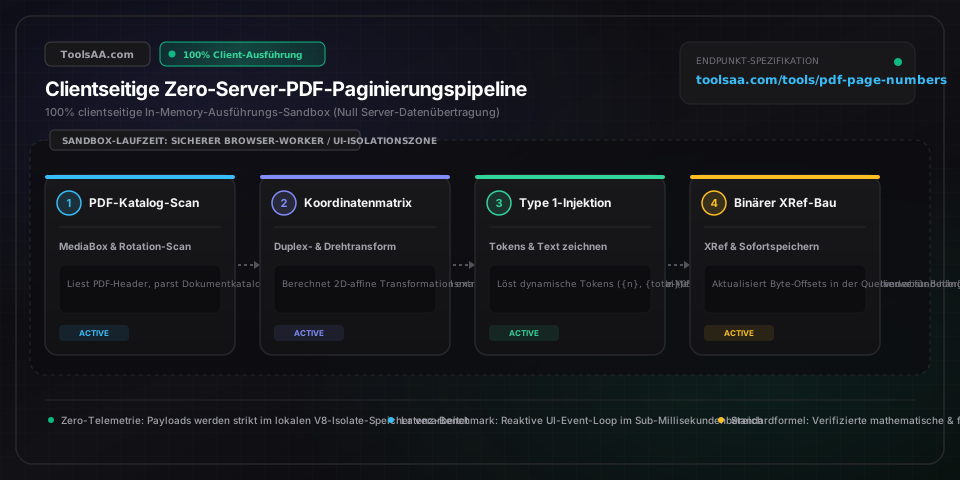
Sicherheitsgarantie: Alle PDF-Operationen werden zu 100 % lokal in der Sandbox Ihres Webbrowsers ausgeführt. Es werden keine Dokumente auf externe Server übertragen.
Technische Referenz & Architektur-Leitfaden

PDF Seitenzahlen einfügen & nummerieren — Referenzhandbuch

PDF-Dokumente kostenlos online nummerieren & Seitenzahlen einfügen. Mit Bates-Nummerierung, individuellem Seitenversatz, römischen Ziffern und druckersicheren Rändern.

PDF Seitenzahlen einfügen & nummerieren — Referenzhandbuch — Client-seitige In-Memory-Architektur und Datenfluss

Wichtige Parameter & Einstellungen

Seitenrand & druckersicherer Bereich (pt / mm)PostScript-Druckpunkte (72 pt = 1 Zoll = 25,4 mm)

Abstand zwischen der Beschnittkante des Dokuments und der Schriftgrundlinie. Professionelle Offsetdruckmaschinen und Laserdrucker erfordern bauartbedingt einen nicht bedruckbaren Greiferrand von 18 pt bis 36 pt (6,35 mm bis 12,7 mm). Ein Rand unter 18 pt führt beim Duplexdruck häufig zu abgeschnittenen Ziffern.

Standard: 36 pt (12,7 mm)
Bates-Nummerierung mit führenden NullenSequenzielles Ziffernmuster (3 bis 9 Stellen)

Internationaler Standard für juristische Beweisakten und Due-Diligence-Verfahren (gemäß US Federal Rule of Civil Procedure 34(b)). Füllt fortlaufende Ganzzahlen mit führenden Nullen auf (z. B. 6-stellig: 000001 bis 999999), um in gescannten Beweisdatenbanken eine strikte alphabetische und chronologische Sortierung zu gewährleisten.

Standard: 6 Ziffern (000001)
Seitenversatz (Physisch vs. Angezeigt)Ganzzahliger Seitenversatz

Entkoppelt die physische Blattreihenfolge des Dokuments von der sichtbaren Paginierung. Ermöglicht das Überspringen unnummerierter Deckblätter, Management-Zusammenfassungen oder römisch nummerierter Vorworte bei exakter Gesamtzählung.

Standard: Startseite: 2, Angezeigter Startwert: 1
Bundstegzugabe für doppelseitigen DruckZusätzlicher Bundrand für Bindungen

Zusätzlicher Randabstand an der inneren Bindekante (linker Rand auf ungeraden Vorderseiten/Recto, rechter Rand auf geraden Rückseiten/Verso). Kompensiert 12 pt bis 24 pt Blattverlust bei Klebebindung, Spiralbindung oder Rückstichheftung.

Standard: 18 pt Bundsteg (innen)
Vektor-Typografie der Standard-14-SchriftenVektorielle Standard-Schriftmetrik

Universelle Vektor-Schriftfamilien (Helvetica, Times-Roman, Courier), die von allen PDF-Readern nativ unterstützt werden. Garantiert randscharfen Vektortext mit 1200 DPI Druckpräzision, ohne schwere Schriftdateien einzubetten oder die Dateigröße spürbar zu erhöhen.

Standard: Helvetica Regular (10 pt)

Profi-Tipps & Best Practices

Randversatz auf gedrehten Querformat-Seiten verhindern

Präsentationsfolien im Querformat oder gemischte Dokumente enthalten oft interne 90°- oder 270°-Drehungs-Tags auf einem Hochformat-Bogen. Ohne automatische Koordinatenanpassung landet die Nummerierung bei 'Unten zentriert' plötzlich am Seitenrand. Aktivieren Sie stets die automatische Rotationserkennung, damit Seitenzahlen immer passend zur tatsächlichen Leserichtung jeder Einzelfolie ausgerichtet werden.

Textanschnitt durch Ausrichtung am Beschnittrahmen (CropBox) vermeiden

Viele gescannte Dokumente und Druckvorstufen-PDFs besitzen eine überdimensionierte Zeichenfläche mit separaten Anschnitt- oder Beschnittrahmen. Berechnen Sie Seitenränder stets bezogen auf die sichtbaren CropBox-Grenzen statt auf die rohe Gesamtleinwand, damit Ziffern weder im Beschnittbereich verschwinden noch beim Druckbeschnitt abgetrennt werden.

Wechselnde Duplex-Ränder für Broschüren und Bücher einplanen

Zentrieren Sie Seitenzahlen bei doppelseitigen Berichten, Abschlussarbeiten oder Broschüren niemals blind, ohne die Rückenstärke der Bindung zu berücksichtigen. Gefalzte Seiten verlieren im Bund naturgemäß Papierbreite. Platzieren Sie Ziffern am besten an den äußeren Ecken (ungerade Seiten rechts, gerade Seiten links) und addieren Sie 18 pt bis 24 pt Bundstegzugabe zur Bindung hin.

Echte Vektorqualität ohne Bitmap-Rasterung bewahren

Minderwertige Werkzeuge rasterisieren PDF-Seiten oft in 150-DPI-Bitmaps, was scharfen Text, Hyperlinks und Vektoren zerstört und die Dateigröße verzehnfacht. Die direkte Vektorpaginierung fügt stattdessen echte Textbefehle in die Seitenebene ein – das sichert gestochen scharfen 1200-DPI-Druck und erzeugt weniger als 1 KB Dateizuwachs pro Seite.

Archivierungsintegrität und Gerichtsmetadaten schützen

Bei Gerichtsakten, behördlichen Prüfberichten oder Dauerarchiven (z. B. nach PDF/A-Standard) müssen bestehende Metadaten und Konformitäts-Tags unberührt bleiben. Die direkte Vektoreinbettung modifiziert lediglich den Inhaltsstrom, ohne den Dokumentenbaum zu beschädigen oder gesetzlich vorgeschriebene Revisionsmerkmale zu löschen.

Häufige Fehlerquellen & Fehlerbehebung

⚠️Seitenzahlen stehen auf Querformat-Folien seitlich oder auf dem Kopf

Das Quelldokument enthält interne 90°- oder 270°-Drehungs-Tags. Aktivieren Sie die Option 'Seitenrotation automatisch erkennen', damit die Paginierungs-Engine den Text auf jeder Seite exakt nach der visuellen Leserichtung ausrichtet.

⚠️Nummerierung wird auf gescannten Dokumenten abgeschnitten oder überdeckt

Scans weisen häufig unsaubere Ränder oder dunkle Schnittkanten auf. Erhöhen Sie den Randabstand auf mindestens 36 pt (12,7 mm) von der sichtbaren Kante und schalten Sie eine dezente, opake Hintergrundplakette (Pill-Badge) hinter die Ziffern, um perfekten Kontrast zu erzielen.

⚠️Dokument kann wegen Passwortschutz oder Berechtigungseinschränkung nicht verarbeitet werden

Die PDF-Datei ist durch Benutzer- oder Eigentümerpasswörter (AES-Verschlüsselung) vor Bearbeitungen geschützt. Gemäß PDF-Spezifikation dürfen geschützte Dokumente nicht unberechtigt modifiziert werden. Heben Sie den Schreibschutz in Ihrem lizenzierten PDF-Programm per Passworteingabe auf, bevor Sie Seitenzahlen hinzufügen.

⚠️Gesamtseitenzahl stimmt nicht, wenn Deckblätter übersprungen werden

Der Standard-Platzhalter {total} zählt alle physischen Blätter der Datei. Wenn Sie Titelblätter oder Inhaltsverzeichnisse unnummeriert lassen, wählen Sie stattdessen den Platzhalter {range_total}, damit die Fußzeile exakt die Gesamtanzahl des aktiven Nummerierungsbereichs anzeigt (z. B. 'Seite 1 von 12').

⚠️Ziffern sind auf dunklen Grafiken oder farbigen Kopf-/Fußzeilen schlecht lesbar

Aktivieren Sie das Kontrast-Badge mit halbtransparentem Hintergrund oder weißer Schrift mit Schutzrahmen. Dadurch bleibt jede Ziffer selbst über detailreichen Fotos oder dunklen Schmuckfarben mühelos lesbar.

Häufig gestellte Fragen (FAQ)

Wie nummeriert man eine PDF erst ab Seite 2 oder 3?▼

Stellen Sie 'Nummerierung starten ab Seite' auf 2 (oder 3) und setzen Sie 'Erster Ziffernwert' auf 1. Dadurch bleiben Deckblatt, Titelseite oder Vorwort komplett frei von Ziffern, während die Folgeseite korrekt als 'Seite 1' oder 'Seite 1 von N' beschriftet wird. Der Versatz wird vollautomatisch ohne Eingriff in das Original-Layout berechnet.

Wie funktioniert die Bates-Nummerierung für Gerichtsakten und Beweisstücke?▼

Die Bates-Nummerierung (Bates-Stempelung) ist ein standardisiertes Dokumenten-Identifikationsverfahren, das vor allem im angelsächsischen Rechtsraum (US Federal Rule of Civil Procedure 34(b)) sowie in internationalen Schieds- und Wirtschaftsprüfungsverfahren vorgeschrieben ist. Sie kombiniert ein alphanumerisches Präfix (z. B. ein Aktenzeichen oder Parteienkürzel wie 'KLAGE-') mit einer fortlaufenden, mit Nullen aufgefüllten Ziffernfolge (z. B. 'KLAGE-000001' bis 'KLAGE-000500'). Dies stellt eine lückenlose, manipulationssichere Beweiskette über Tausende Dokumentenseiten sicher.

Was unterscheidet die Bates-Nummerierung von gewöhnlichen Seitenzahlen?▼

Normale Seitenzahlen beziehen sich rein auf die Lesereihenfolge innerhalb einer einzelnen Datei (z. B. 'Seite 1 von 24') und beginnen in jedem Dokument neu bei 1. Die Bates-Nummerierung vergibt hingegen eine durchgehende, globale Seriennummer über einen gesamten Aktenbestand aus Dutzenden oder Hunderten separaten PDF-Dateien hinweg (z. B. Dokument A endet bei 'BELEG-000340', Dokument B schließt nahtlos bei 'BELEG-000341' an). Dadurch entsteht ein einheitliches, revisionssicheres Gesamtregister.

Warum werden PDF-Seitenzahlen beim Ausdrucken am Rand abgeschnitten?▼

Seitenzahlen werden abgeschnitten, wenn sie im mechanischen Greiferrand des Druckers platziert sind – dieser beträgt bei den meisten Laser- und Tintenstrahldruckern 4 mm bis 9 mm (ca. 12 bis 25 Punkte) ab Papierkante – oder wenn sie außerhalb der CropBox liegen. Ein Sicherheitsabstand von mindestens 36 pt (12,7 mm) stellt sicher, dass die Nummerierung sowohl auf Standard DIN A4 (210 × 297 mm) als auch auf US Letter (215,9 × 279,4 mm) vollständig im druckbaren Bereich liegt.

Wie richtet man wechselnde Seitenränder für gebundene Bücher und Broschüren ein?▼

Aktivieren Sie den Modus 'Gegenüberliegende Seiten (Duplex)'. Hierbei werden Seitenzahlen spiegelbildlich an den Außenkanten platziert: Auf ungeraden Vorderseiten (Recto/rechts) steht die Zahl außen rechts, auf geraden Rückseiten (Verso/links) außen links. Gleichzeitig wird zur inneren Heftkante eine Bundstegzugabe von 18 pt bis 24 pt (6,35 mm bis 8,5 mm) reserviert, damit Text und Ziffern nicht in der Spiral-, Klebe- oder Fadenbindung verschwinden.

Verwandte Tools & Hilfsprogramme

Alle Tools →
1RM-Rechner & Maximalkraft-Rechnerhealth

Berechnen Sie Ihre Maximalkraft (1RM) präzise nach Brzycki, Epley und Lander. Mit RPE-Korrektur, Hantelscheiben-Beladungsplan und Prozent-Matrix.

Tool öffnen→
Makro-Rechner & Nährstoffverteilunghealth

Berechnen Sie Ihren täglichen Bedarf an Protein, Kohlenhydraten und Fett mit unserem Makro-Rechner. Individueller Grundumsatz (BMR), Gesamtumsatz (TDEE), Kaloriendefizit oder -überschuss für jedes Fitnessziel.

Tool öffnen→
Inflationsrechner & KaufkraftDienstprogramm

Berechnen Sie historische und künftige Inflation, Kaufkraftverlust, kumulierte VPI-Raten und Lebenshaltungskosten mit lokaler Echtzeit-Präzision.

Tool öffnen→
Excel zu JSON & XLSX Konverterconverter

Excel direkt im Browser in JSON konvertieren. Verarbeiten Sie XLSX-, XLS- und CSV-Dateien ohne Server-Upload in strukturierte JSON-Objekte, verschachtelte Bäume oder Spalten-Arrays.

Tool öffnen→
Kreditkarten-Rechner & Tilgungsplanfinance

Berechnen Sie Rückzahlungsdauer, Zinsersparnis und Tilgungsstrategien für Kreditkartenschulden. Feste Raten vs. Wunschlaufzeit im interaktiven Tilgungsplan vergleichen.

Tool öffnen→
Notgroschen- & finanzielle Runway-Rechnerfinance

Berechnen Sie Ihren optimalen Notgroschen und Ihre finanzielle Reichweite (Runway) unter Berücksichtigung von Grund- und variablen Lebenshaltungskosten, Schockszenarien sowie gestaffelten Liquiditätsreserven (Girokonto, Tagesgeld, Bundesanleihen). Inklusive bidirektionaler Was-wäre-wenn-Simulationen und dynamischer Zuteilungsvisualisierung.

Tool öffnen→