Marca de Agua PDF

Poner Marca de Agua a PDF (Texto y Logo)

Añada marcas de agua a documentos PDF con sellos de texto o imagen. Personalice opacidad, ángulo, mosaico y rango de páginas con total privacidad en su navegador.

Preajustes:
Estado del documento
Documento de ejemplo activo
Página activa
1/ 3 (ISO A4)
Cobertura de páginas
3 / 3 hojas100%
Legibilidad del texto
99 / 100Lectura óptima
Documento de origen
Arrastre su archivo PDF aquío selecciónelo desde su dispositivo (nunca sale de su ordenador)
Archivo cargadosample-family-agreement.pdf
48.1 KB3 páginas
Tipo de marca de agua
Variables dinámicas disponibles
Estilo y aspecto visual
38 pt
18%
45°
Disposición y distribución
Desplazamiento horizontal (X): 0px
Desplazamiento vertical (Y): 0px
Páginas de destino y alcance
Calidad de papel de referencia
Papel estándar de fotocopia de 80 g/m² libre de madera según norma ISO/DIN EN 12281
Página 1 / 3
100%
Haga clic o arrastre en la vista previa para posicionar el sello
Acuerdo de servicios y resumen contractual210 × 297 mm (ISO A4)Firma vinculante del titularFecha de emisión: DD/MM/AAAAPágina 1 / 3CONFIDENTIAL - RESTRICTED DISCOVERY
Marca de agua activa
Capa de profundidad: Primer plano (sobre el texto)
Privacidad de datos0 bytes transferidos
Precisión de fijaciónAlineación subpíxel
Normas de papelISO A4 y Carta US
Referencia técnica y guía de arquitectura

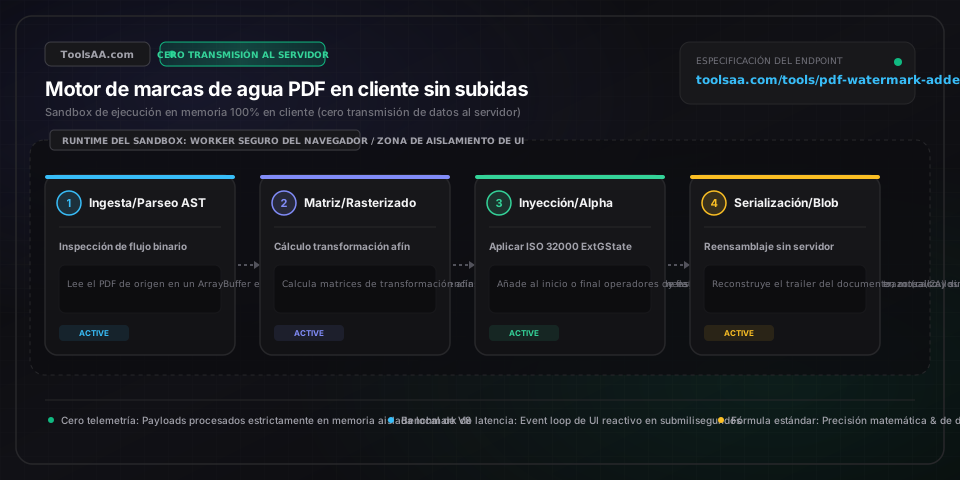
Marca de agua en PDF (Texto & imagen) — Guía de referencia

Añade marcas de agua a archivos PDF con sellos de texto o imagen. Personaliza opacidad, ángulo, mosaico continuo y rango de páginas con total privacidad en tu navegador, sin subir archivos a servidores.

Marca de agua en PDF (Texto & imagen) — Guía de referencia — Arquitectura en memoria del lado del cliente y flujo de datos

Parámetros clave y controles

Texto de marca de agua & etiquetas dinámicasTexto personalizado & etiquetas de fecha y página

El texto de protección o aviso de confidencialidad que se estampa en las páginas del documento. Admite etiquetas dinámicas de fecha y numeración como {page} para el número correlativo de página, {total} para el total de páginas, {date} para la fecha actual de entrega y {filename} para registrar qué contrato de alquiler, informe médico o trabajo académico se ha compartido.

Por defecto: CONFIDENCIAL
Transparencia visual & balance de opacidadRango porcentual (5 % a 100 % de opacidad)

Regula la intensidad o sutileza con la que se muestra la marca de agua sobre el texto. El estándar idóneo para imprimir en papel físico oscila entre el 12 % y el 18 %, garantizando que el documento se lea con nitidez sin saturar de tinta la hoja; por su parte, entre el 20 % y el 35 % resulta ideal para pantallas de móviles y tabletas, frenando capturas no autorizadas sin cansar la vista.

Por defecto: 18%
Rotación diagonal & ángulo de inclinaciónMedición en grados (inclinación de -90° a +90°)

Inclina la marca de agua a lo largo de la superficie geométrica de la página. Una orientación diagonal clásica de +45° o -35° recorre la trayectoria visual más amplia de la hoja, cruzando párrafos, firmas oficiales y sellos para impedir que recorten o tapen el aviso de seguridad sin dejar en evidencia la manipulación del documento.

Por defecto: 45°
Distribución del diseño & patrón en mosaicoModo de disposición (centro único vs. cuadrícula en mosaico)

Define si la marca de agua se inserta una sola vez en el centro de la página o si se repite en un entramado diagonal continuo tipo mosaico. Mientras que el sello central ofrece un aspecto sobrio y formal para títulos y certificados oficiales, el patrón repetido cubre cada esquina, imposibilitando el recorte fraudulento de fragmentos de tu DNI, pasaporte o contrato de arrendamiento.

Por defecto: Sello central único
Ubicación de capa & orden de superposiciónCapa visual (superposición frontal vs. fondo subyacente)

Determina si la marca de agua se ubica por encima del contenido o por detrás. En documentos escaneados, fotos de móvil de permisos de conducir o historiales clínicos donde cada página es una imagen sólida, sitúa siempre la marca en primer plano (superpuesta) para que no quede oculta bajo la foto. En documentos digitales mecanografiados, colocarla en el fondo garantiza la máxima legibilidad del texto.

Por defecto: Superposición en primer plano
Alcance de páginas & rango personalizadoRango de selección de páginas (intervalos y reglas)

Especifica con precisión qué hojas recibirán la marca. Elige ajustes predefinidos como todas las páginas, solo impares o primera página, o escribe un intervalo personalizado (por ejemplo, 1-3, 5, 8-10) para proteger únicamente folios críticos como bloques de firmas, balances de la renta o copias de documentos de identidad.

Por defecto: Todas las páginas
Consejos profesionales y mejores prácticas

Mantén la opacidad bajo el 18 % para evitar empastes al escanear e imprimir

Al proteger consentimientos médicos, contratos de arrendamiento o solicitudes bancarias destinadas a imprimirse o fotocopiarse, ajusta la opacidad entre el 12 % y el 18 %. Las fotocopiadoras de oficina, impresoras láser y escáneres automáticos oscurecen notablemente el tóner de carbono; si superas el 22 %, la tinta impresa empastará tipografías pequeñas de 9 a 12 pt, haciendo que cifras clave como el 8 y el 3 resulten indistinguibles en trámites oficiales.

Aplica un mosaico diagonal repetido para impedir recortes y capturas selectivas

Un sello único centrado en un DNI, pasaporte escaneado o expediente académico puede recortarse con facilidad o taparse mediante un recuadro blanco. Al activar una cuadrícula en mosaico a 45 grados, el aviso protector se entrelaza por cada párrafo, firma y borde de foto, garantizando que ningún fragmento pueda sustraerse ni reutilizarse sin delatar la manipulación al instante.

Elige siempre la capa de primer plano en fotos móviles y documentos escaneados

Si tu PDF proviene de un escaneo de papel o de fotografías tomadas con el teléfono, cada página es en realidad una imagen opaca y sólida. Si colocas la marca de agua al fondo, quedará totalmente sepultada debajo de la fotografía. Selecciona siempre la opción de superposición en primer plano con una opacidad del 15 % al 25 % para que el sello permanezca nítido sobre permisos de conducir, facturas de servicios o tarjetas sanitarias.

Problemas comunes y soluciones

⚠️La marca de agua aparece como un bloque oscuro opaco en vez de un texto translúcido

Esto sucede al emplear logotipos en formatos de imagen sin canal alfa transparente o al visualizar el PDF en visores móviles desactualizados. Emplea un logotipo en formato PNG transparente configurado en espacio de color RGB y gradúa la opacidad entre el 15 % y el 30 % para que el contenido inferior conserve una legibilidad perfecta.

⚠️El intervalo personalizado de páginas omite hojas o deja páginas sin sellar

Asegúrate de separar los números de página únicamente con comas y guiones simples, sin espacios ni caracteres especiales (por ejemplo: «1-3, 5, 8-10»). El sistema acota automáticamente los valores al número total real de páginas del documento, descarta números duplicados y procesa las hojas en estricto orden correlativo.

⚠️Aparecen signos de interrogación en vocales con tilde, la letra eñe o caracteres especiales

Algunas fuentes básicas integradas en visores antiguos solo admiten el repertorio ASCII estándar. Si tu texto de seguridad contiene tildes, la letra eñe (ñ, Ñ), diéresis (ü) o grafías especiales, introduce caracteres sin acentuar o estampa una imagen PNG con tu sello o firma oficial para asegurar una visualización impecable en cualquier dispositivo.

Preguntas frecuentes (FAQ)

¿Cómo hacer que una marca de agua en PDF sea permanente e imborrable?▼

Para que una marca de agua en un PDF resulte fija y no pueda borrarse ni eliminarse sin contraseña, las páginas del documento deben acoplarse («aplanarse» o rasterizarse) en una única capa de imagen a una resolución mínima de 300 DPI. Las marcas de agua convencionales se agregan como elementos vectoriales o capas de imagen independientes que cualquier editor estándar de PDF puede seleccionar y suprimir con un clic. El proceso de aplanado fusiona irreversiblemente los píxeles de la marca con el texto y las ilustraciones del archivo original, imposibilitando que terceros aíslen o retiren la capa protectora.

¿Cuál es la opacidad óptima de una marca de agua para impresión frente a pantalla?▼

La opacidad ideal se sitúa entre el 12 % y el 18 % para impresión física en papel, y entre el 20 % y el 30 % para lectura en pantallas digitales. Las impresoras láser y fotocopiadoras depositan tóner de carbono que se intensifica al fijarse sobre papel estándar de 80 g/m², por lo que una opacidad superior ocultaría el cuerpo de texto de 10 pt. En cambio, en pantallas de teléfonos inteligentes, tabletas y ordenadores, la dispersión de la retroiluminación exige un contraste ligeramente superior (del 20 % al 30 %) para disuadir capturas de pantalla indebidas garantizando una lectura descansada.

¿Qué diferencia existe entre una marca de agua, un sello y un fondo en un PDF?▼

Una marca de agua es una superposición translúcida de seguridad concebida para indicar confidencialidad o titularidad en todo el documento; un sello es una anotación interactiva (como una insignia de «APROBADO», visado o firma digital) con su propio cuadro delimitador; y un fondo es una base de color o diseño que ocupa la totalidad de la página por debajo del contenido. Según los estándares internacionales de accesibilidad en documentos PDF (PDF/UA), las marcas de agua se catalogan como artefactos de fondo para que los lectores de pantalla de personas con discapacidad visual no las lean en voz alta en cada página, mientras que los sellos se conservan como elementos interactivos con posición propia.

¿Por qué la marca de agua de un PDF se visualiza detrás de imágenes o textos en ciertos lectores?▼

Una marca de agua queda oculta detrás del contenido si se ubica en la capa inferior de un documento compuesto por escaneos, tablas con sombreado o figuras coloreadas. Como el motor de renderizado de un PDF dibuja los elementos de forma secuencial de atrás hacia adelante, cualquier foto escaneada o caja opaca se superpondrá cubriendo la marca de agua del fondo. Al configurar la ubicación en «Superposición en primer plano», el sello se dibuja en la cúspide de la pila de capas de la página, manteniéndose plenamente visible sobre el texto, las imágenes y las firmas manuscritas.

Herramientas y utilidades relacionadas

Todas las herramientas →