PDF透かし追加

PDF透かし追加(文字・画像)

PDFファイルにテキストやロゴ画像の透かし(ウォーターマーク)を追加。透明度・回転角度・タイリング配置・対象ページをブラウザ内完結・安心のプライバシーで自在に設定できます。

プリセット:
書類状態
サンプル読込済
閲覧中ページ
1/ 3 (ISO A4)
適用範囲
3 / 3 枚100%
読みやすさ
99 / 100視認性良好
元ファイルの設定
ここにPDFファイルをドロップまたは端末から選択(ファイルは端末外に一切送信されません)
読み込み中のファイルsample-family-agreement.pdf
48.1 KB3 ページ
透かしの種類
動的マクロトークン
フォントとデザイン設定
38 pt
18%
45°
配置と繰り返し設定
横方向の微調整(X軸): 0px
縦方向の微調整(Y軸): 0px
透かしを適用するページ
基準用紙仕様(PPC普通紙)
オフィスや家庭で標準的に使われる 64〜80g/m² の一般的な上質紙・PPC用紙を基準に検証。
ページ 1 / 3
100%
プレビュー用紙上をクリックすると、その位置へスタンプが移動します。
家族の安心合意書・サービス利用概要210 × 297 mm(ISO国際規格)署名・受領印欄認証日ページ 1 / 3CONFIDENTIAL - RESTRICTED DISCOVERY
透かしプレビュー有効
重なり階層: 文字の上に重ねる(前面)
プライバシー保護送信データ 0 バイト
スタンプ精度高精度アフィン変換
用紙規格ISO A4 & レター両対応
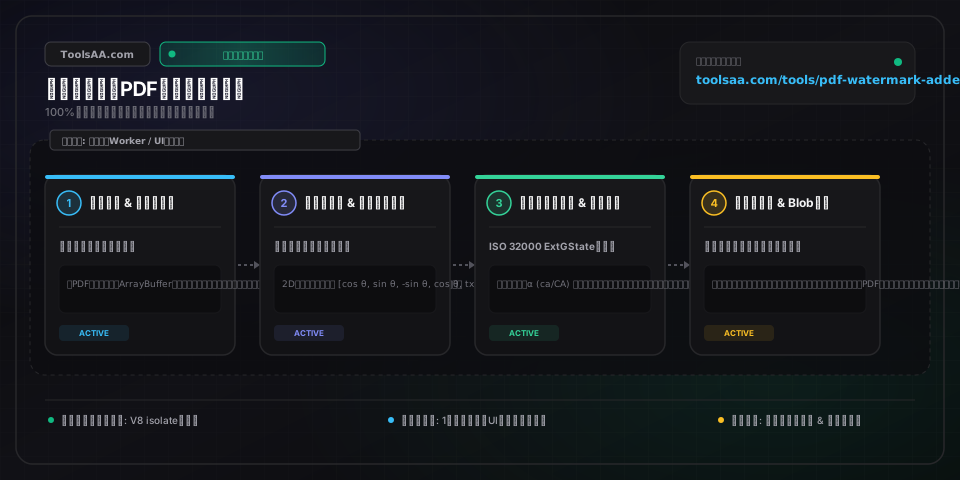
技術リファレンス・アーキテクチャガイド

PDF透かし追加(文字・画像) — 技術リファレンス

ブラウザ上でPDFに文字や画像の透かし(ウォーターマーク)やスタンプを安全に追加。不透明度、回転角度、全面タイリング格子配置、指定ページ範囲を自由に調整でき、サーバーへ送信しないため個人情報や機密書類も安心です。

PDF透かし追加(文字・画像) — 技術リファレンス — クライアントサイド完全ローカル実行アーキテクチャ図

主要パラメータと設定項目

透かしテキスト・動的メタタグ任意文字列・動的変数タグ

文書各ページに表示する保護文言や機密表示。「社外秘」「無断転載禁止」「見本」などの固定文言に加え、通しページ番号の {page}、総ページ数の {total}、本日日付の {date}、ファイル名の {filename} などの動的タグに対応。学生の提出論文、不動産賃貸借契約書、健康診断書や診療録(カルテ)などの配布先管理や流出経路の特定に役立ちます。

初期値: 社外秘
視覚的透明度・不透明度バランスパーセンテージ範囲(不透明度 5% 〜 100%)

文書本文に対する透かし文字の濃淡を制御します。紙への印刷(レーザープリンターや複合機)における推奨基準は12%〜18%で、トナーの過度な濃縮を防ぎつつ本文の明瞭な可読性を維持できます。一方、スマートフォンやタブレットでの画面閲覧が主目的の場合は、目に負担をかけずに無断スクリーンショットを抑止できる20%〜35%が最適です。

初期値: 18%
対角線回転・傾斜角度角度測定(-90° 〜 +90° 傾斜)

用紙の幾何構造に対する透かしの傾斜角を設定します。伝統的な+45°や-35°の斜め配置は用紙の対角線に沿って最長経路を描き、段落文章・署名欄・印鑑影を斜断するため、元文書を著しく傷つけることなく保護文字列のみをトリミングやマスキングで除去することを困難にします。

初期値: 45°
透かしレイアウト・配置パターン配置モード(中央単一配置 / 格子リピート配置)

各ページの中央に1箇所だけ配置するか、斜め格子のタイリング状に繰り返し敷き詰めるかを選択します。卒業証明書や公的資格証などには中央単一配置が格式高く洗練された印象を与えますが、マイナンバーカード・運転免許証の写しや不動産賃貸契約書などでは、四隅まで網羅するリピート格子配置により一部箇所の切り抜きや不正利用を鉄壁に防ぎます。

初期値: 中央単一配置
レイヤー階層・重なり順描画レイヤー(前面オーバーレイ / 背面アンダーレイ)

透かしを文書本文の前面に重ねるか、背面に潜り込ませるかを決定します。スキャンした紙文書、スマートフォンのカメラで撮影した運転免許証や健康保険証、診療録(カルテ)などの画像化されたPDFでは、背面に配置すると画像の下に隠れてしまうため、必ず前面(フォアグラウンド)を選択してください。テキスト主体の電子文書では、背面に敷くことで文字の読みやすさを最大限に維持できます。

初期値: 前面オーバーレイ
適用ページ範囲・カスタム指定ページ選択範囲(区間・ルール指定)

透かしスタンプを適用する対象ページを指定します。「全ページ」「奇数ページ」「表紙(1ページ目)のみ」といった標準プリセットのほか、「1-3, 5, 8-10」のようにカンマとハイフンで柔軟にカスタム指定可能。署名・捺印欄、源泉徴収票や確定申告書の控、本人確認書類の貼付台紙など、機密性の高い特定ページのみをピンポイントで保護できます。

初期値: 全ページ

現場のベストプラクティス・実践Tips

印刷・コピー時のトナー潰れを防ぐため不透明度は18%以下に設定

健康診断同意書、賃貸借契約書、金融機関への融資申込書など、紙への印刷や白黒コピーが想定される重要書類に透かしを入れる際は、不透明度を12%〜18%に抑えるのが鉄則です。オフィスの複合機や家庭用レーザープリンターのカーボン黒トナーやスキャナーの自動濃度補正は透かしを濃く再現しがちです。22%を超えると印刷トナーが9pt〜12ptの小さな本文文字に滲み、数字の「8」と「3」が判別不能になるなど公的書類の可読性を損なうリスクがあります。

部分的な切り抜き・悪用を防ぐなら45度の敷き詰め格子透かしを活用

運転免許証、パスポート、在学・成績証明書などのスキャン画像において、中央に1箇所だけ押された透かしは、画像編集ソフトによるトリミングや白塗りマスキングで容易に除去されてしまいます。傾き45度のリピート敷き詰め(タイリング)格子に切り替えることで、氏名・顔写真の境界線・住所欄・署名押印にわたって保護文言が隙間なく交差網羅され、どの部分を切り取っても不正流用が一目で発覚する強固な防御壁を構築できます。

スキャン書類やスマホ撮影の写真PDFには必ず「前面レイヤー」を選択

紙の書類を複合機でスキャンしたりスマートフォンのカメラで撮影して作成したPDFは、ページ全体が1枚の不透明な画像として構成されています。そのため、透かしを「背面」に設定すると画像の下に完全に隠れて見えなくなってしまいます。運転免許証、公共料金の領収書、健康保険証などの画像書類では、必ず「前面オーバーレイ」を選択し、不透明度15%〜25%で設定することで、下地の記載事項を隠さずに透かしを確実に浮き上がらせることができます。

よくある落とし穴とトラブルシューティング

⚠️透かしが半透明にならず黒い不透明な四角い枠で塗りつぶされてしまう

背景透過情報(アルファチャンネル)を持たないJPEG画像などのロゴファイルを使用しているか、古いモバイル端末のPDFビューアーで表示した際に発生します。背景が透明化されたPNG形式のロゴ画像(RGBカラー)を使用し、不透明度を15%〜30%に設定することで、文書の本文を隠さずにクリアな透過透かしとして表示されます。

⚠️カスタムページ範囲を指定しても特定のページがスキップされる・透かしが入らない

ページ番号の指定には半角のカンマとハイフンを使用し、余計な全角記号や空白を含めないように入力してください(例: 「1-3, 5, 8-10」)。本システムは文書の実際の総ページ数に基づいて自動的に上限を補正(クランプ)し、重複したページ番号を整理して正しい昇順で処理します。

⚠️特殊文字や外国語のアクセント記号、一部の漢字が「?」や文字化けで表示される

PDFビューアーの標準フォントが特定の特殊記号や拡張文字セットに対応していない場合に生じます。透かしのテキストには標準的な文字(英数字および一般的なJIS第1・第2水準漢字)を使用するか、会社の社印・角印や電子印鑑・サインの透過画像スタンプ(PNG)を使用することで、あらゆるOSや端末環境で崩れることなく正確に表示できます。

よくある質問 (FAQ)

PDFの透かしを誰にも消去・改ざんされない完全固定にするにはどうすればよいですか?▼

透かしを第三者によって簡単に削除されない恒久的なものにするには、文書を解像度300 DPI以上で「ラスタライズ(画像の1枚レイヤーに統合・フラット化)」することが最も確実です。一般的なPDFの透かしは独立したベクター文字や画像オブジェクトとして保持されているため、通常のPDF編集ソフトを使えば選択して削除できてしまいます。文書全体を1枚の画像レイヤーとしてフラット化(結合)することで、透かしのピクセルが本文の文字や写真と不可逆的に融合し、後から透かしレイヤーだけを剥がしたり消去したりすることが物理的に不可能になります。

紙への印刷と画面閲覧では、透かしの最適な不透明度はどのように異なりますか?▼

最適な不透明度は、紙への物理印刷なら「12%〜18%」、パソコンやスマートフォンの画面閲覧なら「20%〜30%」です。オフィスの複合機やレーザープリンターで使用される一般的なコピー用紙(64g/m²〜80g/m²)では黒色カーボントナーが強く定着するため、不透明度を高く設定しすぎると10pt前後の本文文字が潰れて読みにくくなります。一方、液晶ディスプレイではバックライトによる光の拡散があるため、本文の読みやすさを損なわずに画面キャプチャ(スクショ)抑止効果を十分に発揮させるには20%〜30%のやや高めのコントラストが理想的です。

PDFにおける「透かし(ウォーターマーク)」「スタンプ」「背景」の違いは何ですか?▼

「透かし」は機密性や帰属を明示するために文書全体に半透明で重ねるセキュリティ表示、「スタンプ」は『承認済』『回覧』などのバッジや電子印鑑のようにクリック可能な境界を持つ注釈(アノテーション)オブジェクト、「背景」は用紙全体に敷く下地色や装飾デザインを指します。国際的なPDF規格(ISO 32000 / PDF/UA)において、透かしは視覚障がい者向けの音声読み上げソフト(スクリーンリーダー)が本文読み上げの邪魔にならないよう装飾的アーティファクト(Artifact)としてタグ付けされるのに対し、スタンプは個別に移動や編集が可能な注釈レイヤーとして扱われます。

一部のビューアーで透かしが画像や文字の後ろに隠れてしまうのはなぜですか?▼

スキャンした画像、網掛け付きの表、カラーの図形が含まれる文書において、透かしが「背面(アンダーレイ)」レイヤーに配置されていることが原因です。PDFのレンダリング機構は要素を奥から手前へと順番に描画(ペイント)するため、背面にある透かしの上に不透明なスキャン写真や背景色のブロックが上書き描画されてしまいます。設定で「前面オーバーレイ」を選択すれば、透かしがページレイヤーの最前面に描画されるため、あらゆるテキスト、写真、印鑑・署名の上にはっきりと視認可能な状態で表示されます。

関連開発者ツール

全ツール一覧 →
PDFページ番号追加ユーティリティ

PDF文書にページ番号(ノンブル)を無料で追加。表紙スキップや開始番号オフセット、ローマ数字、ベイツ番号、印刷くわえ幅(セーフマージン)対応の完全ブラウザ完結ツールです。

ツールを開く→
1RM換算・MAX重量計算health

Brzycki式やEpley式などの実証済み計算式で1レップ最大重量(1RM)を即座に算出。RPE(自覚的運動強度)調整、バーベルプレート装着計算、レップ別MAX比率換算に対応。

ツールを開く→
PFCバランス計算機health

基礎代謝量(BMR)や総消費エネルギー(TDEE)、減量・増量目標から、たんぱく質・脂質・炭水化物の最適なPFCバランス(マクロ栄養素比率)を高精度に自動算出します。

ツールを開く→
インフレ計算・購買力推移ユーティリティ

過去から将来のインフレ率、物価上昇に伴う実質購買力の低下、累積CPI(消費者物価指数)、生活費調整(COLA)をブラウザ上で即座に高精度計算します。

ツールを開く→
ExcelからJSON変換converter

ブラウザ上でExcel(XLSX / XLS)やCSVファイルを即座に高精度JSONへ変換。サーバーへのアップロードは一切行わず、フラットなオブジェクト配列、ネストされた階層ツリー、列配列へと安全にパースします。

ツールを開く→
クレジットカード返済計算finance

クレジットカードの完済期日、利息節減額、繰上返済戦略をシミュレーション。固定返済額と目標完済期日の比較、元利均等償還表(返済予定表)の作成に対応。

ツールを開く→