PDF Wasserzeichen

PDF Wasserzeichen einfügen (Text & Bild)

Fügen Sie PDF-Dateien Wasserzeichen aus Text oder Bildstempeln hinzu. Transparenz, Drehung, Kachelung und Seitenbereiche 100% vertraulich im Browser anpassen.

Voreinstellungen:
Dokumentenstatus
Musterdokument aktiv
Aktive Seite
1/ 3 (DIN A4)
Seitenabdeckung
3 / 3 Blatt100%
Text-Lesbarkeit
99 / 100Optimal lesbar
Quelldokument
PDF-Datei hierher ziehen & ablegenoder Datei von Ihrem Gerät auswählen (Verlässt niemals Ihren Computer)
Geladene Dateisample-family-agreement.pdf
48.1 KB3 Seiten
Wasserzeichen-Typ
Verfügbare Platzhalter
Stil & Erscheinungsbild
38 pt
18%
45°
Anordnung & Verteilung
Horizontaler Versatz (X): 0px
Vertikaler Versatz (Y): 0px
Zielseiten & Umfang
Referenz-Papierqualität
Standardisiertes holzfreies 80 g/m² Kopierpapier gemäß DIN EN 12281
Seite 1 / 3
100%
Klicken oder ziehen Sie im Vorschaublatt, um den Stempel zu positionieren
Mustervereinbarung & Dienstleistungsvertrag210 × 297 mm (DIN A4)Rechtsverbindliche UnterschriftAusstellungsdatum: TT.MM.JJJJSeite 1 / 3CONFIDENTIAL - RESTRICTED DISCOVERY
Wasserzeichen aktiv
Visuelle Ebene: Vordergrund (Über dem Dokumententext)
Datenschutz0 Bytes Server-Upload
StempelpräzisionSubpixel-Genauigkeit
PapiernormenDIN A4 & US Letter
Technische Referenz & Architektur-Leitfaden

PDF Wasserzeichen einfügen (Text & Bild) — Referenzhandbuch

Fügen Sie PDF-Dateien individuelle Wasserzeichen oder Bildstempel hinzu. Passen Sie Deckkraft, Winkel, Kachelmuster und Seitenbereiche direkt im Browser an – 100 % vertraulich ohne Datei-Upload.

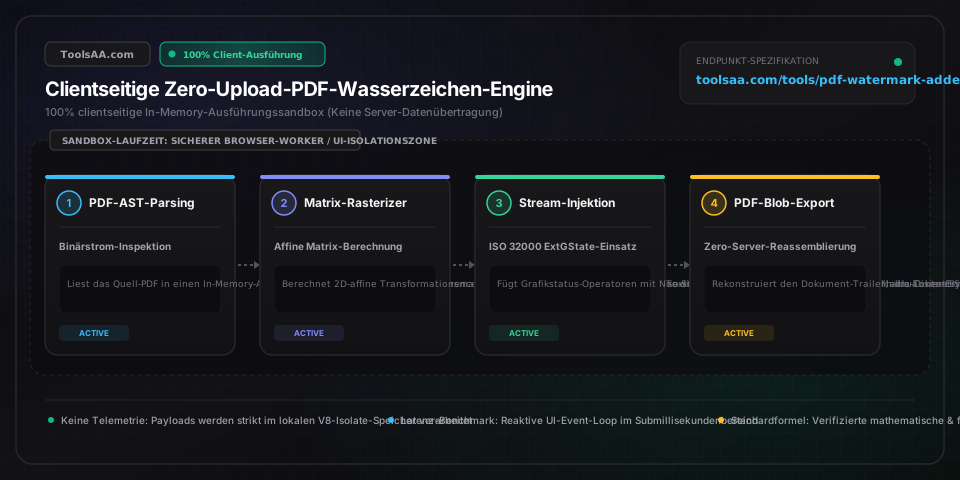
PDF Wasserzeichen einfügen (Text & Bild) — Referenzhandbuch — Client-seitige In-Memory-Architektur und Datenfluss

Wichtige Parameter & Einstellungen

Wasserzeichentext & dynamische Metadaten-TagsBenutzerdefinierter Text & Datums-/Seiten-Tags

Der Schutzvermerk oder Vertraulichkeitshinweis auf Ihren Dokumentenseiten. Unterstützt dynamische Datums- und Zähl-Platzhalter wie {page} für fortlaufende Seitenzahlen, {total} für die Gesamtseitenzahl, {date} für das aktuelle Tagesdatum und {filename} zur lückenlosen Nachverfolgung, welcher Mietvertrag, Arztbrief oder welche Immatrikulationsbescheinigung freigegeben wurde.

Standard: VERTRAULICH
Transparenz & Deckkraft-AbstimmungProzentbereich (5 % bis 100 % Deckkraft)

Steuert die Sichtbarkeit des Wasserzeichens über dem Dokumententext. Der empfohlene Richtwert für Ausdrucke auf Normalpapier liegt bei 12 % bis 18 %, damit Fließtext gestochen scharf bleibt und Tonerverbrauch minimiert wird. Für die digitale Bildschirmprüfung auf Tablets oder Smartphones sind 20 % bis 35 % ideal, um unbefugte Bildschirmfotos wirksam abzuwehren, ohne die Lesbarkeit zu beeinträchtigen.

Standard: 18 %
Diagonale Drehung & NeigungswinkelWinkelgrad (-90° bis +90° Neigung)

Neigt das Wasserzeichen über die Dokumentengeometrie. Ein klassischer diagonaler Winkel von +45° oder -35° nutzt die längste optische Diagonale der DIN-A4-Seite. Er schneidet Textabsätze, Unterschriftenfelder und Behördenstempel, sodass der Schutzvermerk nicht ohne sichtbare Beschädigung des Dokuments beschnitten oder überdeckt werden kann.

Standard: 45°
Layout-Muster & KachelverteilungAnordnungsmodus (Zentriert vs. Wiederholendes Kachelgitter)

Legt fest, ob das Wasserzeichen einmalig zentriert pro Seite erscheint oder sich als diagonales Kachelgitter über das gesamte Blatt erstreckt. Während ein einzelner zentrierter Stempel bei Urkunden und Zeugnissen repräsentativ wirkt, schützt ein lückenloses Kachelgitter sämtliche Ränder und Ecken – ideal für Personalausweis-Kopien, Gehaltsabrechnungen oder Mietverträge gegen unbefugte Teilausschnitte.

Standard: Einzeln zentriert
Ebenenposition & ÜberlagerungsreihenfolgeVisuelle Ebene (Vordergrund-Overlay vs. Hintergrund)

Bestimmt, ob das Wasserzeichen über oder unter dem Inhalt platziert wird. Bei gescannten Unterlagen, Smartphone-Fotos von Führerscheinen, Personalausweisen oder Patientenakten besteht die Seite aus einem vollflächigen Rasterbild – platzieren Sie das Wasserzeichen hier stets im Vordergrund, damit es nicht vom Scan verdeckt wird. Bei digital erzeugten Vektortexten sorgt die Hintergrundplatzierung für optimale Lesbarkeit.

Standard: Vordergrund-Überlagerung
Seitenbereich & benutzerdefinierte IntervalleSeitenauswahl (Bereiche & Regeln)

Bestimmt exakt, welche Seiten den Stempel erhalten. Wählen Sie Voreinstellungen wie "Alle Seiten", "Ungerade Seiten" oder "Nur erste Seite", oder definieren Sie benutzerdefinierte Intervalle (z. B. "1-3, 5, 8-10"), um gezielt sensible Abschnitte wie Unterschriftsseiten, Steuerbescheide oder Ausweiskopien zu stempeln.

Standard: Alle Seiten
Profi-Tipps & Best Practices

Druck-Deckkraft für Formulare unter 18 % halten

Wenn Sie Mietverträge, Patienteneinwilligungen oder Darlehensanträge stempeln, die später ausgedruckt oder kopiert werden, wählen Sie eine Deckkraft zwischen 12 % und 18 %. Büro-Kopierer, Laserdrucker und Scanner verstärken schwarzen Kohlenstoff-Toner bei der optischen Erfassung erheblich. Bei über 22 % Deckkraft läuft der Toner in kleine 9- bis 12-Punkt-Schriften, sodass Ziffern wie "8" und "3" auf amtlichen Dokumenten unlesbar verschmelzen.

Kachelgitter gegen Screenshot-Zuschnitte einsetzen

Ein einzelnes zentriertes Wasserzeichen auf einer Personalausweis- oder Führerscheinkopie lässt sich mit einfachen Bildbearbeitungsprogrammen herausschneiden oder weiß überdecken. Ein im 45-Grad-Winkel wiederholtes Kachelgitter legt sich lückenlos über Unterschriftszeilen, Passbildränder und Textblöcke. So kann kein Einzelausschnitt für Identitätsdiebstahl isoliert und missbraucht werden.

Vordergrund-Ebene für Foto- und Scan-PDFs wählen

Wurde Ihr PDF durch Einscannen von Papierunterlagen oder per Smartphone-Kamera erzeugt, besteht jede Seite aus einer geschlossenen, undurchsichtigen Bilddatei. Ein im Hintergrund platziertes Wasserzeichen verschwindet unsichtbar hinter dem Foto. Wählen Sie bei Gehaltsabrechnungen, Meldebescheinigungen oder Versicherungskarten stets die Vordergrund-Ebene mit 15 % bis 25 % Deckkraft, damit der Schutzstempel dauerhaft sichtbar bleibt.

Häufige Fehlerquellen & Fehlerbehebung

⚠️Wasserzeichen erscheint als massiver, schwarzer Kasten

Dies tritt auf, wenn Bildlogos in Dateiformaten ohne transparenten Alphakanal hochgeladen werden oder ältere PDF-Viewer Transparenzgruppen nicht korrekt verarbeiten. Verwenden Sie ein transparentes PNG-Logo im RGB-Farbraum und wählen Sie eine Deckkraft zwischen 15 % und 30 %, damit der Dokumententext darunter einwandfrei lesbar bleibt.

⚠️Benutzerdefinierter Seitenbereich überspringt Seiten

Achten Sie darauf, Seitenzahlen und Intervalle mit einfachen Kommas und Bindestrichen zu trennen (z. B. "1-3, 5, 8-10"). Das System gleicht die Eingaben automatisch mit der tatsächlichen Gesamtseitenzahl ab, bereinigt doppelte Seitennummern und bringt die Reihenfolge in eine aufsteigende Sequenz.

⚠️Umlaute oder Sonderzeichen erscheinen als Fragezeichen

Eingebettete Standard-Schriftarten in PDF-Viewern erkennen teils nur einfache Zeichensätze. Wenn Ihr Schutztext deutsche Umlaute (ä, ö, ü, ß) oder spezielle Akzente enthält, nutzen Sie die entsprechende Umschreibung (ae, oe, ue) oder binden Sie Ihre Unterschrift bzw. Ihr Siegel als transparente PNG-Grafik ein, um eine fehlerfreie Anzeige auf allen Endgeräten zu gewährleisten.

Häufig gestellte Fragen (FAQ)

Wie mache ich ein PDF-Wasserzeichen dauerhaft unentfernbar?▼

Um ein Wasserzeichen manipulationssicher und ohne Passwort unentfernbar zu fixieren, müssen die PDF-Seiten "geplättet" (Flattening) werden – idealerweise als gerasterte Bildebene mit mindestens 300 DPI. Standardmäßig eingefügte Wasserzeichen liegen als separate Text- oder Vektorelemente vor, die gewöhnliche PDF-Editoren markieren und löschen können. Beim Flattening verschmelzen die Pixel des Wasserzeichens unwiderruflich mit dem Text- und Bildinhalt der Seite, sodass unbefugte Dritte den Schutzvermerk nicht mehr ablösen oder editieren können.

Welche Deckkraft ist ideal für Ausdrucke im Vergleich zum Bildschirm?▼

Die optimale Deckkraft liegt bei 12 % bis 18 % für den Ausdruck auf Normalpapier und bei 20 % bis 30 % für die digitale Bildschirmanzeige. Laserdrucker und Fotokopierer tragen Kohlenstoff-Toner auf 80-g/m²-Papier auf, der das Druckbild naturgemäß verdunkelt; zu hohe Werte überdecken leicht 10-Punkt-Fließtext. Auf Smartphone-, Tablet- und Desktop-Displays sorgt die Hintergrundbeleuchtung für Streulicht, weshalb 20 % bis 30 % Kontrast nötig sind, um Screenshots zuverlässig zu entwerten und gleichzeitig angenehme Lesbarkeit zu sichern.

Worin liegt der Unterschied zwischen Wasserzeichen, Stempel und Hintergrund?▼

Ein Wasserzeichen ist eine halbtransparente Schutzüberlagerung zur Kennzeichnung von Eigentum oder Vertraulichkeit. Ein Stempel ist eine interaktive PDF-Anmerkung (wie ein "GENEHMIGT"-Signet oder eine Unterschrift) mit eigener Klickbegrenzung. Ein Hintergrund dient als ganzseitige farbliche oder gestalterische Grundierung unter dem Dokument. Nach internationalen PDF-Standards (wie PDF/UA und ISO 32000) werden Wasserzeichen als dekorative Hintergrund-Artefakte gekennzeichnet, damit Screenreader für Sehbehinderte sie überspringen, während Stempel interaktive Elemente bleiben.

Warum erscheint das Wasserzeichen in manchen Viewern hinter Bildern oder Text?▼

Ein Wasserzeichen gerät in den Hintergrund, wenn es auf der untersten Ebene platziert wird und das Dokument eingescannte Grafiken, Schattierungen oder farbige Tabellenblöcke enthält. Da PDF-Viewer Elemente sequentiell von hinten nach vorne aufbauen, überdeckt jedes undurchsichtige Rasterbild ein dahinterliegendes Wasserzeichen. Die Platzierung "Vordergrund-Überlagerung" stellt sicher, dass das Wasserzeichen ganz oben im Ebenenstapel gerendert wird und über allen Texten, Fotos und Unterschriften klar sichtbar bleibt.

Verwandte Tools & Hilfsprogramme

Alle Tools →