Filigrane PDF

Ajouter un Filigrane PDF (Texte & Image)

Ajoutez un filigrane texte ou image à vos fichiers PDF. Personnalisez l'opacité, l'angle, la mosaïque et les pages ciblées sans aucun téléversement dans votre navigateur.

Préréglages :
État du document
Exemple chargé
Page active
1/ 3 (ISO A4)
Couverture
3 / 3 feuilles100%
Indice de lisibilité
99 / 100Lisibilité optimale
Document source
Déposez votre fichier PDF iciou sélectionnez-le sur votre appareil (Ne quitte jamais votre ordinateur)
Document actifsample-family-agreement.pdf
48.1 Ko3 pages
Type de filigrane
Variables dynamiques disponibles
Typographie et style
38 pt
18%
45°
Disposition et répétition
Décalage horizontal (X): 0px
Décalage vertical (Y): 0px
Pages ciblées
Support papier & Grammage
Simulation d'encrage et d'opacité sur papier reprographie standard 80 g/m².
Page 1 / 3
100%
Cliquez sur la page pour repositionner instantanément l'ancrage du tampon.
Convention d'accord et synthèse des prestations210 × 297 mmSignature du destinataireDate d'approbationPage 1 / 3CONFIDENTIAL - RESTRICTED DISCOVERY
Filigrane appliqué
Niveau de superposition: Premier plan (sur le texte)
Confidentialité mémoire0 octet transféré
Précision du tracéMatrice sous-pixel
Standards de papierISO A4 & Lettre US
Référence technique et guide d'architecture

Filigrane PDF (Texte & Image) — Guide de référence

Ajoutez un filigrane textuel ou un tampon image à vos PDF. Personnalisez l'opacité, l'angle, la grille répétée et les pages ciblées en toute confidentialité, 100 % dans votre navigateur.

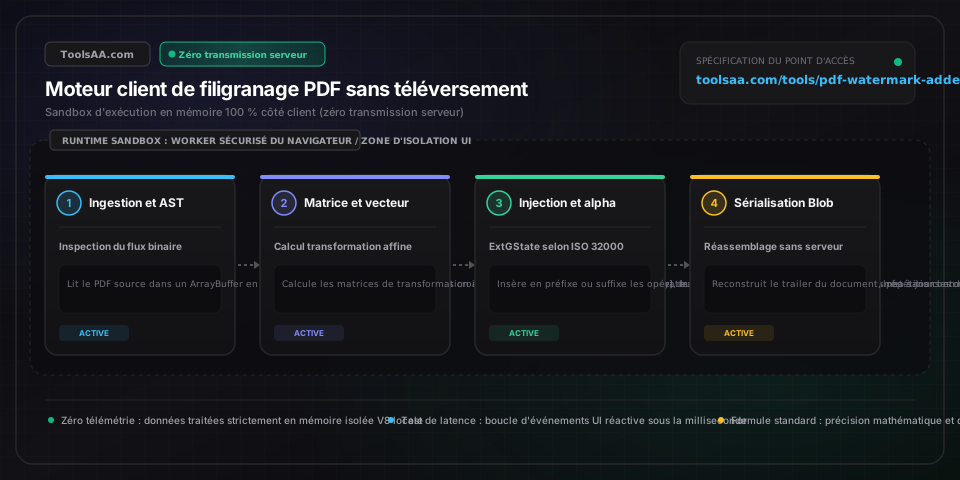
Filigrane PDF (Texte & Image) — Guide de référence — Architecture en mémoire côté client et flux de données

Paramètres clés et contrôles

Texte du Filigrane & Balises DynamiquesTexte Personnalisé & Variables ({page}, {date})

Mention textuelle de sécurité ou avertissement de confidentialité apposé sur vos pages. Prend en charge les balises dynamiques comme {page} pour le numéro séquentiel, {total} pour le nombre total de pages, {date} pour la date du jour, et {filename} pour identifier précisément le dossier de location, la pièce d'identité ou le relevé partagé.

Par défaut : CONFIDENTIEL
Transparence Visuelle & Équilibre d'OpacitéPlage en Pourcentage (5 % à 100 % d'opacité)

Règle l'intensité visuelle du filigrane par rapport au contenu du document. Pour une impression sur papier physique, le réglage optimal se situe entre 12 % et 18 % afin de préserver la netteté du texte sans gaspillage d'encre. Pour un affichage sur écran (smartphone ou tablette), une opacité de 20 % à 35 % empêche les captures d'écran non autorisées sans fatiguer les yeux.

Par défaut : 18 %
Angle de Rotation & Trajectoire DiagonaleMesure Angulaire (Inclinaison de -90° à +90°)

Incline le filigrane à travers la géométrie de la page. Une diagonale classique à +45° ou -35° traverse la plus grande diagonale visuelle, barrant paragraphes, signatures et tampons officiels pour empêcher tout recadrage ou masquage frauduleux sans altérer visiblement le document sous-jacent.

Par défaut : 45°
Disposition & Répétition du MotifMode d'Agencement (Badge Unique ou Grille Répétée)

Définit si le filigrane s'affiche une seule fois au centre de chaque page ou se répète en mosaïque diagonale continue. Si le badge central reste sobre pour un diplôme ou une attestation, le motif en grille répétée couvre chaque recoin, rendant impossible le découpage d'une partie de votre CNI, avis d'imposition ou bail locatif.

Par défaut : Ancrage Central Unique
Plan d'Affichage & Ordre de SuperpositionCouche Graphique (Premier Plan vs Arrière-Plan)

Détermine si le filigrane se superpose au contenu ou se place derrière lui. Pour des documents numérisés, des photos de carte d'identité prises au smartphone ou des dossiers scannés, placez toujours le filigrane au premier plan afin qu'il ne soit pas masqué par l'image opaque du scan. Pour les documents numériques natifs, l'arrière-plan garantit une lisibilité maximale.

Par défaut : Superposition au Premier Plan
Périmètre & Sélection des Pages CiblesPlage de Pages (Intervalles & Règles)

Définit avec précision les pages recevant le marquage. Choisissez une règle standard (toutes les pages, pages impaires, première page uniquement) ou saisissez un intervalle personnalisé (comme 1-3, 5, 8-10) pour cibler spécifiquement les sections sensibles, comme le bloc de signature, les avis fiscaux ou la pièce d'identité.

Par défaut : Toutes les Pages
Conseils de pro et bonnes pratiques

Limitez l'Opacité à 18 % à l'Impression pour Éviter l'Empâtement

Pour filigraner une attestation médicale, un contrat de bail ou un dossier financier destiné à être imprimé ou photocopié, réglez l'opacité entre 12 % et 18 %. Les photocopieurs de bureau et imprimantes laser assombrissent nettement le toner de carbone ; dépasser 22 % risque de faire baver le filigrane sur les petits caractères de 9 à 12 pt, rendant les chiffres comme 8 et 3 difficiles à distinguer sur les documents officiels.

Privilégiez la Grille Diagonale Répétée Contre le Recadrage Frauduleux

Un simple tampon centré sur une pièce d'identité, un passeport ou un bulletin de paie peut être facilement recadré ou masqué avec un rectangle blanc. L'activation d'une grille répétée à 45° force le filigrane à quadriller chaque paragraphe, ligne de signature et zone de photo d'identité, garantissant qu'aucun extrait ne puisse être détourné sans altération évidente.

Appliquez Toujours le Premier Plan sur les Scans et Photos Smartphone

Si votre PDF provient d'un scan ou d'une photo prise avec votre smartphone, chaque page constitue une image pleine et totalement opaque. Un filigrane placé en arrière-plan sera entièrement masqué sous l'image du document. Sélectionnez impérativement la superposition au premier plan avec une opacité de 15 % à 25 % pour que votre mention reste parfaitement visible sur une CNI, une facture EDF ou une attestation d'assurance.

Pièges courants et dépannage

⚠️Le Filigrane Apparaît sous Forme de Rectangle Noir Opaque au Lieu d'un Texte Transparent

Ce problème survient lors de l'import d'un logo au format d'image sans couche de transparence (canal alpha) ou sur de très anciennes visionneuses PDF mobiles. Utilisez un fichier PNG avec fond transparent en mode colorimétrique RVB et maintenez une opacité comprise entre 15 % et 30 % pour conserver la lisibilité du texte sous-jacent.

⚠️La Sélection Personnalisée Ignore des Pages ou Saute des Sections

Vérifiez que vos numéros de page sont séparés par des virgules et des tirets standards, sans espaces ni caractères superflus (par exemple : '1-3, 5, 8-10'). L'outil harmonise automatiquement les valeurs en fonction de la pagination réelle du document, élimine les doublons et ordonne les pages de manière chronologique.

⚠️Les Lettres Accentuateurs ou Caractères Spéciaux S'affichent avec des Points d'Interrogation

Certaines polices intégrées standard des visionneuses PDF ne prennent en charge que le jeu de caractères ASCII de base. Si votre texte comporte des accents spécifiques ou des caractères non latins, privilégiez les caractères sans accent ou importez votre mention sous forme de tampon image (PNG avec signature ou sceau officiel) pour un rendu impeccable sur tous les appareils.

Foire aux questions (FAQ)

Comment rendre un filigrane PDF définitif et impossible à supprimer ?▼

Pour rendre un filigrane PDF inaltérable et impossible à supprimer sans mot de passe, les pages du document doivent être aplaties (« flattening ») en une seule couche graphique avec une résolution minimale de 300 DPI (ppp). Les filigranes PDF standards sont de simples éléments vectoriels ou textuels superposés que n'importe quel éditeur PDF peut sélectionner et effacer. L'aplatissement fusionne définitivement les pixels du filigrane avec le texte et les photos du document, empêchant tout tiers malveillant d'isoler ou de retirer la couche de protection.

Quelle est l'opacité idéale pour un filigrane entre impression et écran ?▼

L'opacité recommandée est de 12 % à 18 % pour l'impression sur papier physique et de 20 % à 30 % pour la lecture sur écran numérique. Les imprimantes et photocopieurs déposent du toner de carbone qui s'assombrit naturellement sur un papier standard 80 g/m², ce qui signifie qu'une opacité excessive peut masquer le texte en corps 10. Sur smartphone, tablette et écran d'ordinateur, la diffusion du rétroéclairage exige un contraste plus marqué (20 % à 30 %) pour dissuader efficacement les captures d'écran tout en préservant le confort de lecture.

Quelle est la différence entre un filigrane, un tampon et un arrière-plan dans un PDF ?▼

Un filigrane est une surimpression de sécurité semi-transparente signalant la confidentialité ou l'authenticité d'un document ; un tampon est une annotation interactive ciblée (comme une mention « APPROUVÉ » ou une signature) dotée de son propre cadre déplaçable ; et un arrière-plan est une trame de fond colorée ou décorative sous le document. Selon les normes PDF internationales, les filigranes sont étiquetés comme artefacts décoratifs pour que les lecteurs d'écran destinés aux personnes malvoyantes ne les lisent pas oralement, tandis que les tampons restent des éléments interactifs distincts.

Pourquoi un filigrane PDF s'affiche-t-il parfois derrière les images ou le texte ?▼

Un filigrane apparaît derrière le contenu lorsqu'il est positionné en couche d'arrière-plan sur un document contenant des photos numérisées, des tableaux tramés ou des aplats de couleur. Dans la structure d'une page PDF, les éléments s'affichent séquentiellement de l'arrière vers l'avant : toute image scannée ou zone opaque recouvre donc un filigrane d'arrière-plan. Choisir le mode « Superposition au Premier Plan » garantit que le filigrane est tracé au sommet de la pile graphique, restant visible au-dessus de l'ensemble des textes, scans et signatures.

Outils et utilitaires connexes

Tous les outils →